JetFormBuilder Wordpress интеграция с amoCRM/Kommo
- Установка виджета в amoCRM
- Установка виджета в Kommo
- Скачать плагин для интеграции
- Добавить сайт в интеграцию
- Установка плагина интеграции
- Архив несовместим в MacOS
- Переход в настройки интеграции форм
- Настройка интеграции форм
- Проверка отправки данных
- Проверка полученных данных
- Сохраненная заявка
- Контроль дублей заявок
- Частые проблемы
- Стоимость интеграции
- Техническая поддержка
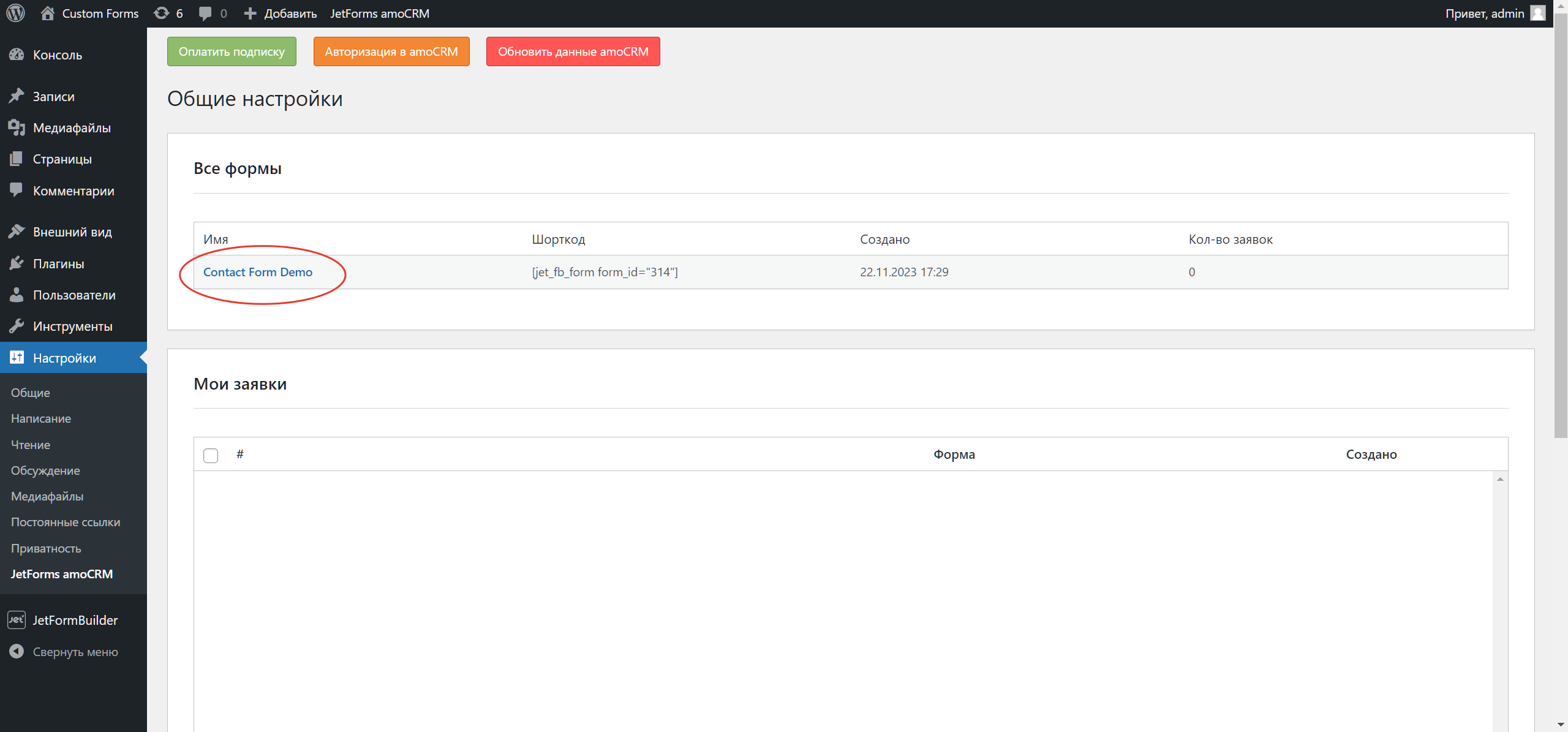
Переход в настройки интеграции форм JetFormBuilder
Для настройки передачи данных из формы в amoCRM выберите необходимую форму и кликните на ее название. После этого вы будете перенаправлены на страницу настроек, где сможете выполнить необходимые действия.
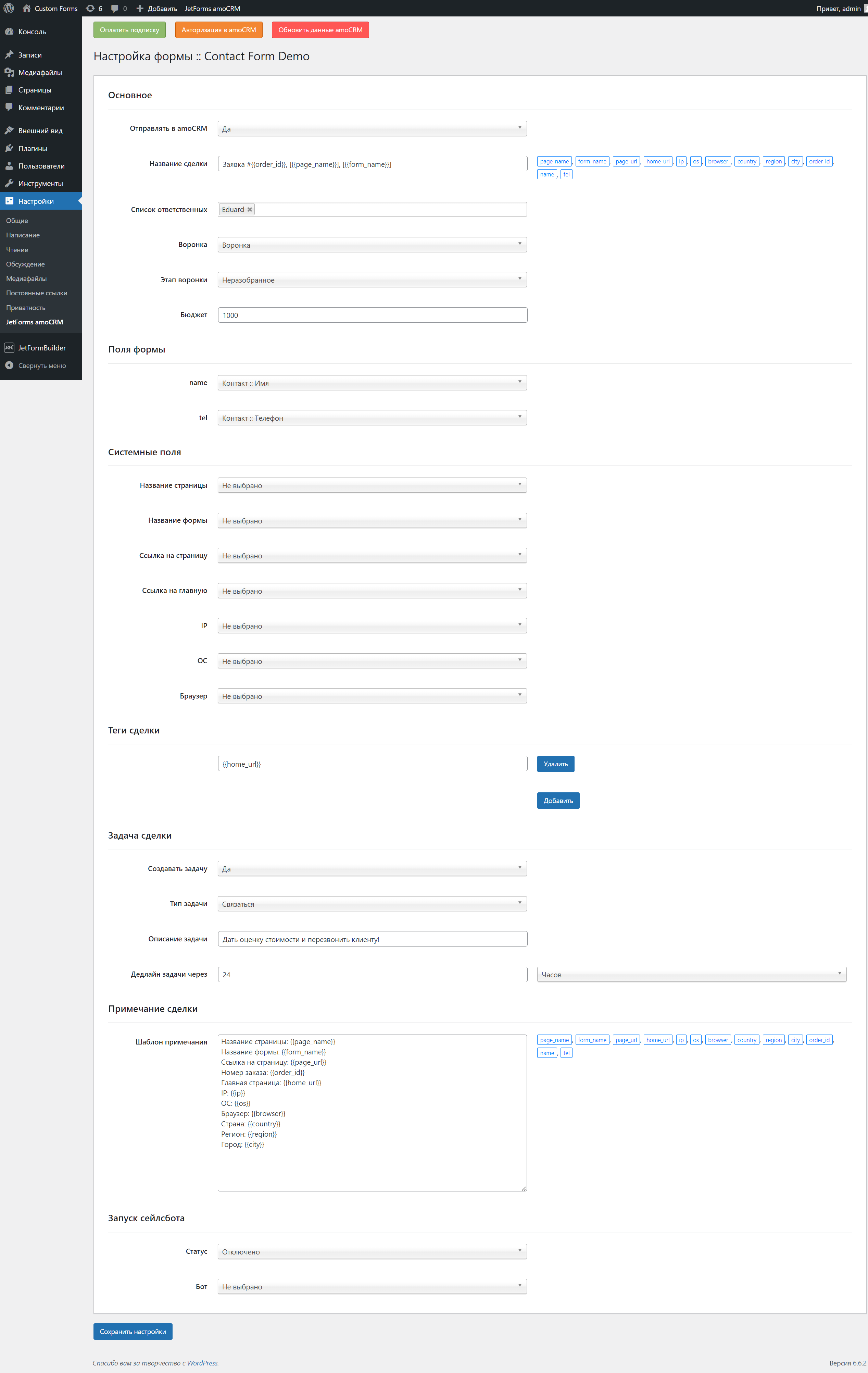
Настройка интеграции форм JetFormBuilder с amoCRM
Произведите необходимые настройки на свое усмотрение указав название сделки, выбрав ответственного, воронку, этап сделки и так далее. По завершению настроек нажмите "Сохранить настройки".
Пояснение настройкам формы
Отправлять в amoCRM - если выбрано "Да", то данные из формы будут передаваться в amoCRM.
Название сделки - можно сформировать динамическое название сделки используя произвольный текст и выбрав макросы справа от поля. К примеру {{order_id}} это счетчик отправленных заявок.
Список ответственных - выберите ответственных, на которых будут распределяться сделка, контакт, компания, задача.
Распределять ответственных - можно выбрать "По очереди" или "Случайно". Если не выбран никто, то всем новым заявкам будет назначен самый первы пользователь amoCRM.
Воронка - выберите воронку, в которой будет создана сделка.
Этап воронки - можно выбрать этап воронки или неразобранное.
Бюджет - при необходимости укажите бюджет сделки, можно установить 0 или оставить поле пустым.
Поля формы - напротив каждого поля формы можно выбрать поле сделки/контакта/компании, в которое будет передано заполненное значение в форме.
Системные поля - дополнительно можно передавать значение системных полей в amoCRM, они не обязательны.
Теги сделки - по необходимости добавьте теги для новой сделки, можно использовать как макросы, так и произвольный текст.
Задача сделки - если включено, то в сделке будет создана задача. В описании задачи можно использовать макросы.
Примечание сделки - к сделке будет добавлено примечание, его можно составить из произвольного текста и макросов.
Запуск сейсбота - если нужно запускать сейлсбота после создания сделки, то переключите "Статус" = "Включено" и выберите сейлсбота. Если отображаются не все сейлсботы, то нужно нажать кнопку "Обновить данные amoCRM".
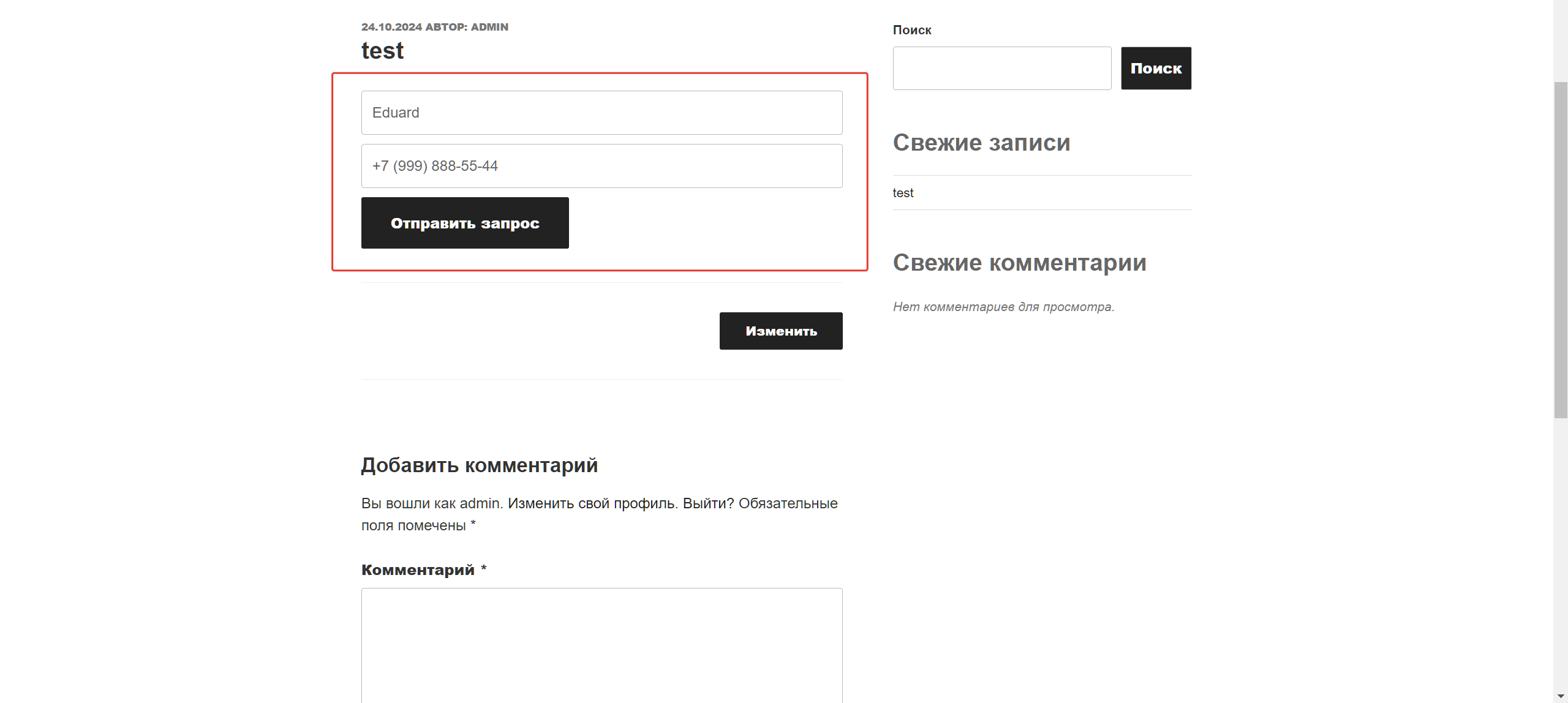
Проверка отправки данных из JetFormBuilder в amoCRM
Откройте страницу сайта, на которой находится ранее настроенная форма. Заполните все необходимые данные, которые требуются для успешной отправки и нажмите на кнопку "Отправить". Если вы все сделали правильно, то введенные вами данные будут отправлены в amoCRM.
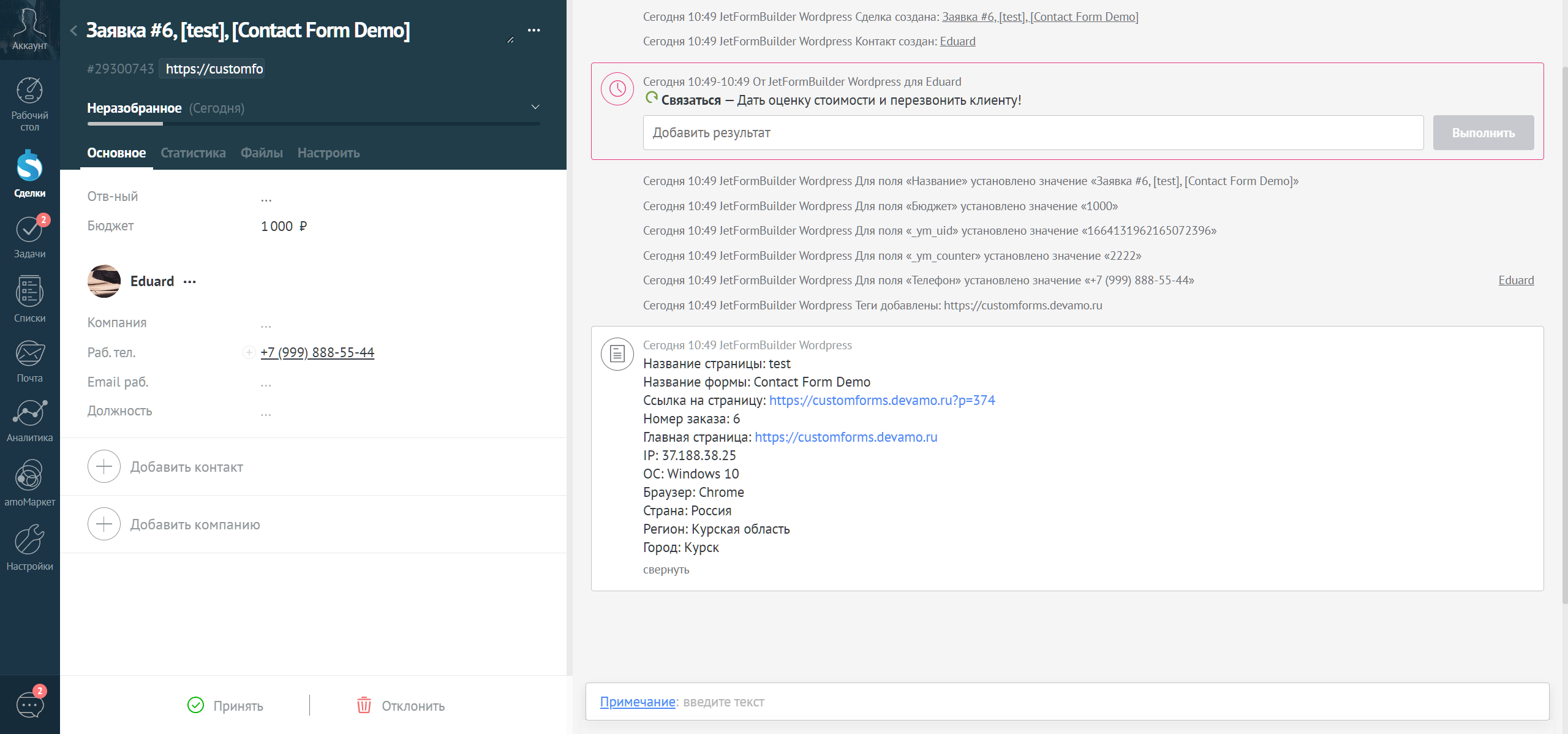
Проверка полученных данных из JetFormBuilder в amoCRM
Прежде чем завершить настройку интеграции JetFormBuilderс amoCRM, необходимо тщательно проверить созданную сделку с контактом или компанией. Убедитесь, что все полученная информация верна и актуальна, чтобы избежать ошибок в будущем. Если обнаружите какие-либо ошибки или неточности, вернитесь к настройкам формы в интеграции. Внимательная проверка данных поможет избежать возможных проблем и упростит вашу работу в дальнейшем.
Сохраненная заявка
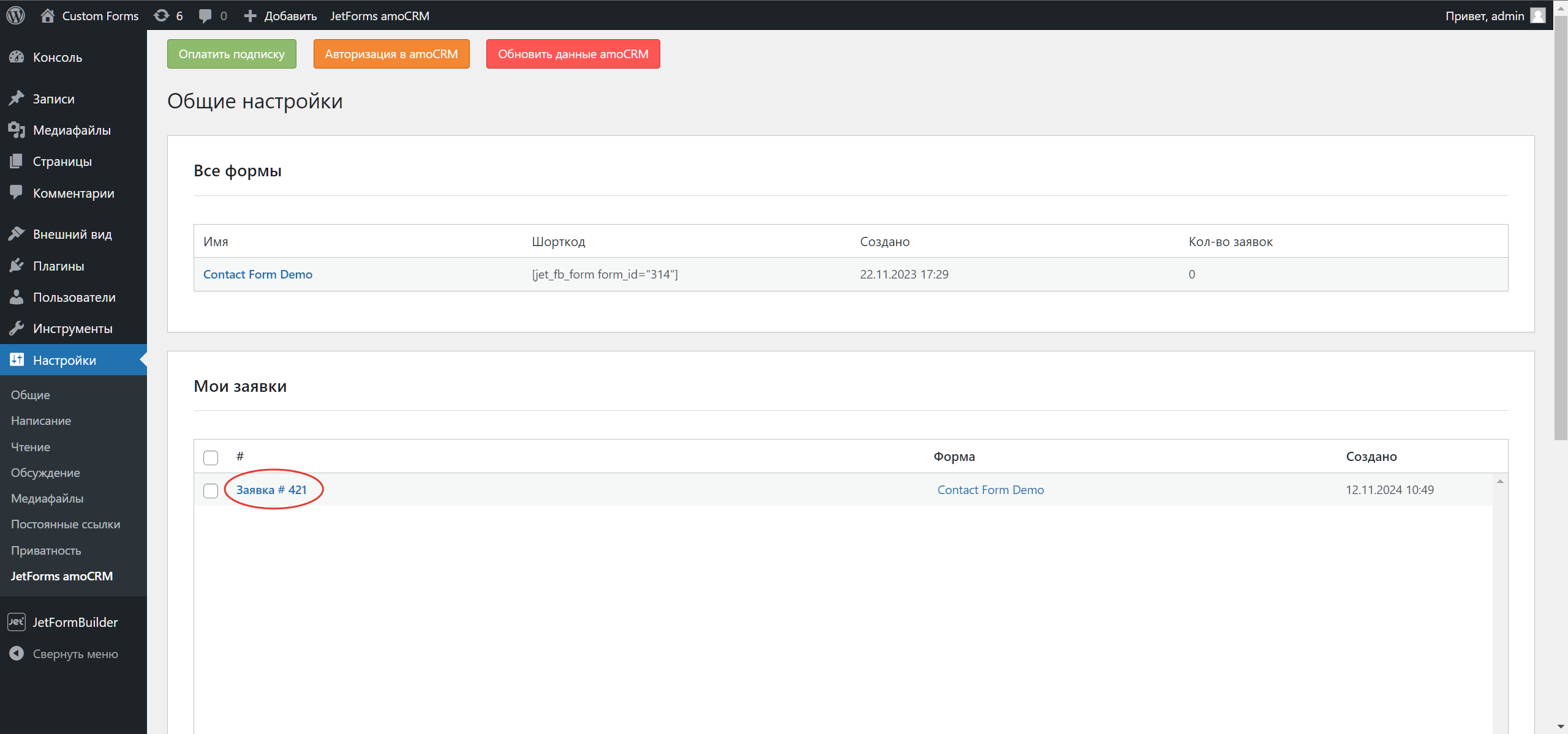
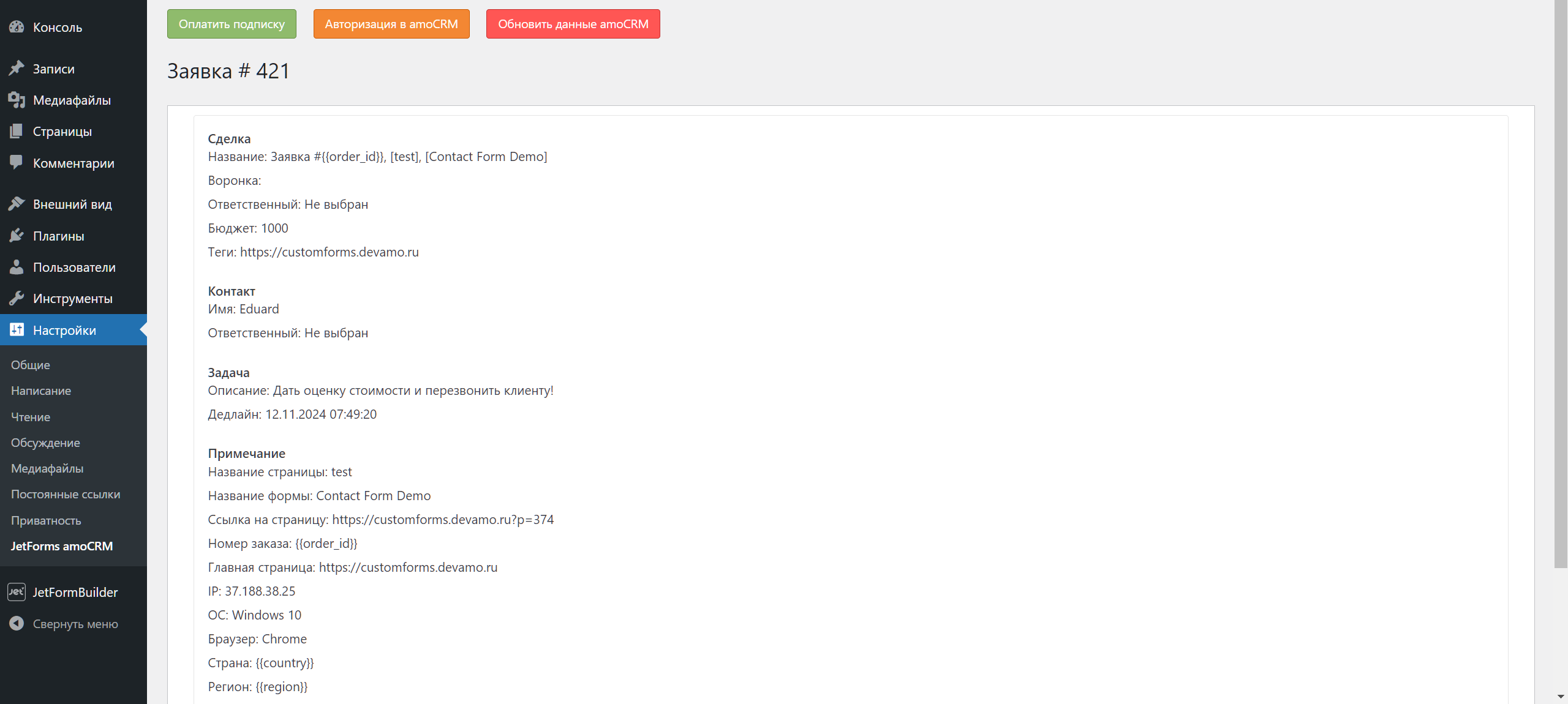
Сразу после отправки формы на сайте, в настройках нашего плагина сохранится новая отправленная заявка, перейдя в которую можно просмотреть отправленную информацию.
Контроль дублей заявок из JetFormBuilder в amoCRM
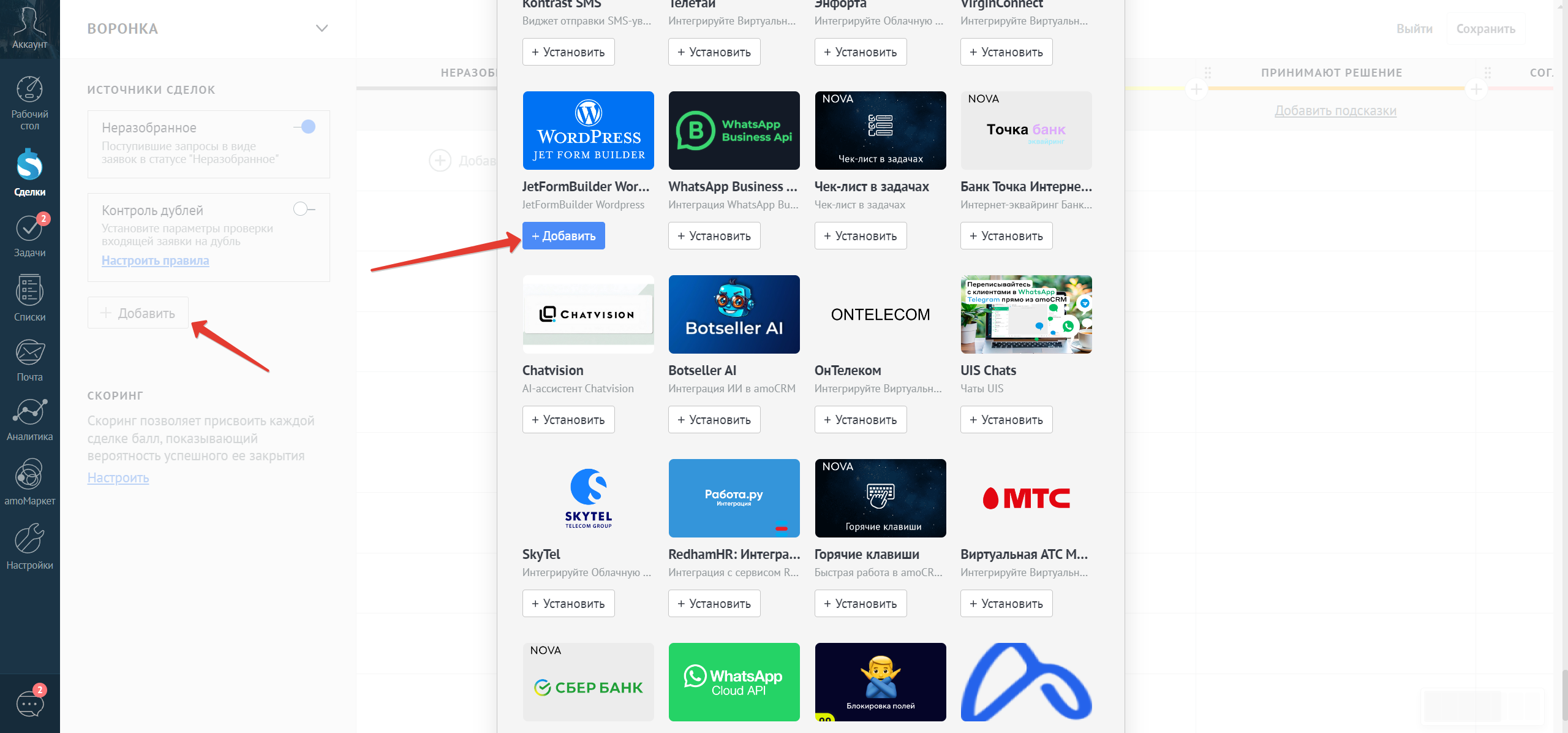
Для настройки контроля дублей сделок, контактов и компаний в amoCRM перейдите в Сделки > Настроить воронку. В этом разделе, после блока "Контроль дублей", найдите кнопку "Добавить" и нажмите на нее. В открывшемся окне найдите наш виджет, его необходимо добавить. После этого включите функцию контроля дублей и настройте правила на свое усмотрение.
Частые проблемы
Если активировать плагин не получается и вы видите ошибку, скорее всего у вас не включен Curl или в настройках виджета (amoCRM) не добавлен сайт или добавлен с опечаткой.
Стоимость интеграции
- 1 год − 6000 руб.
- Пол года − 4000 руб.
- 3 месяца − 3000 руб.
- 1 месяц − 1500 руб.
Сразу после установки интеграции автоматически выдается тестовый период сроком 7 дней.
По любым вопросам создайте запрос в поддержку или свяжитесь с нами в telegram.