Contact Form 7 Wordpress интеграция с Bitrix24
Стоимость интеграции
- 1 год − 6000 руб.
- Пол года − 4000 руб.
- 3 месяца − 3000 руб.
- 1 месяц − 1500 руб.
Подключение интеграции в bitrix24
Для работы плагина нужно создать в bitrix24 интеграцию, дать ей необходимые права и скопировать API URL.
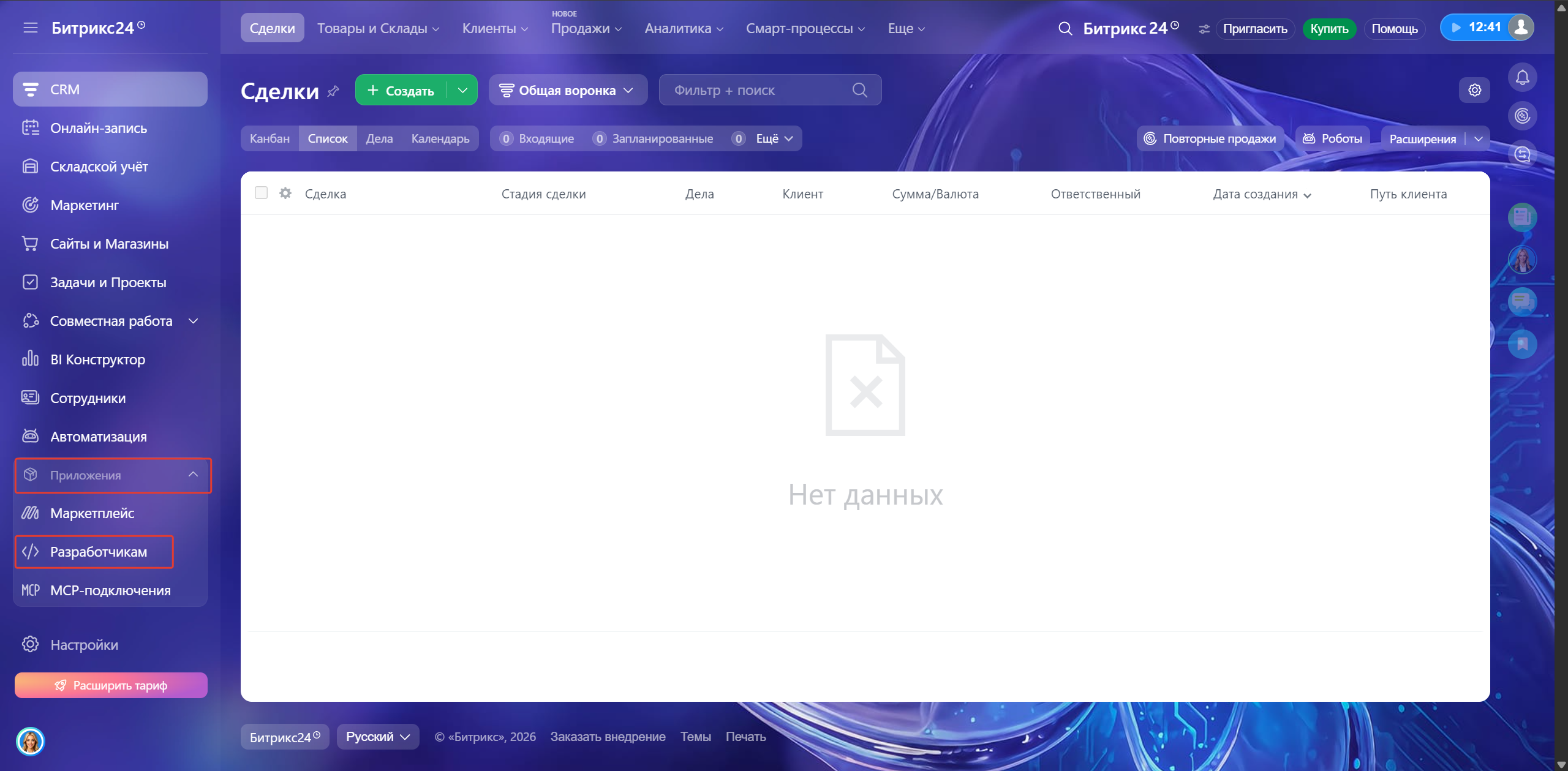
- В левом меню bitrix24 перейдите в Приложения > Разработчикам (скриншот 1)
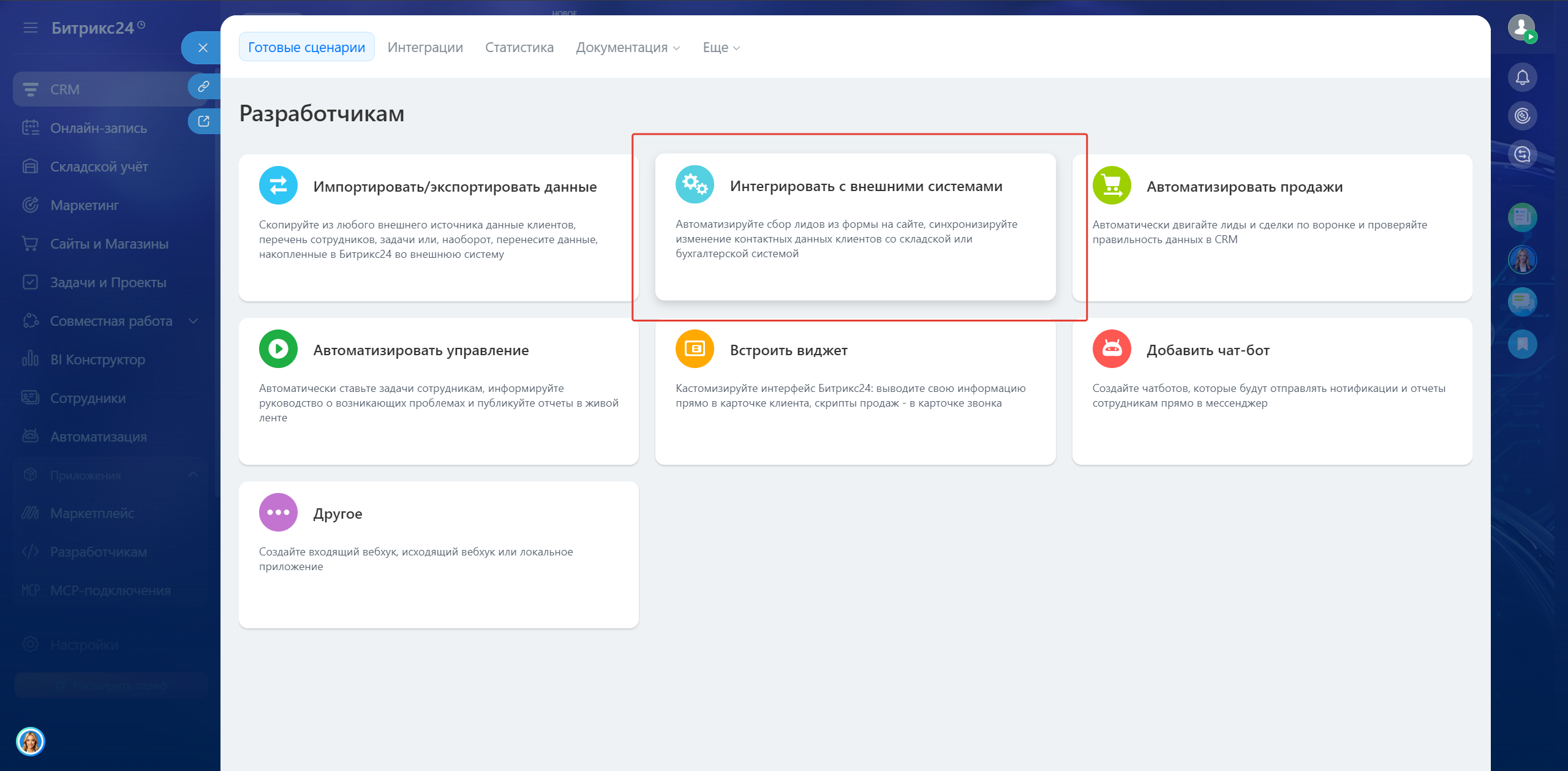
- Интегрировать с внешними системами (скриншот 2)
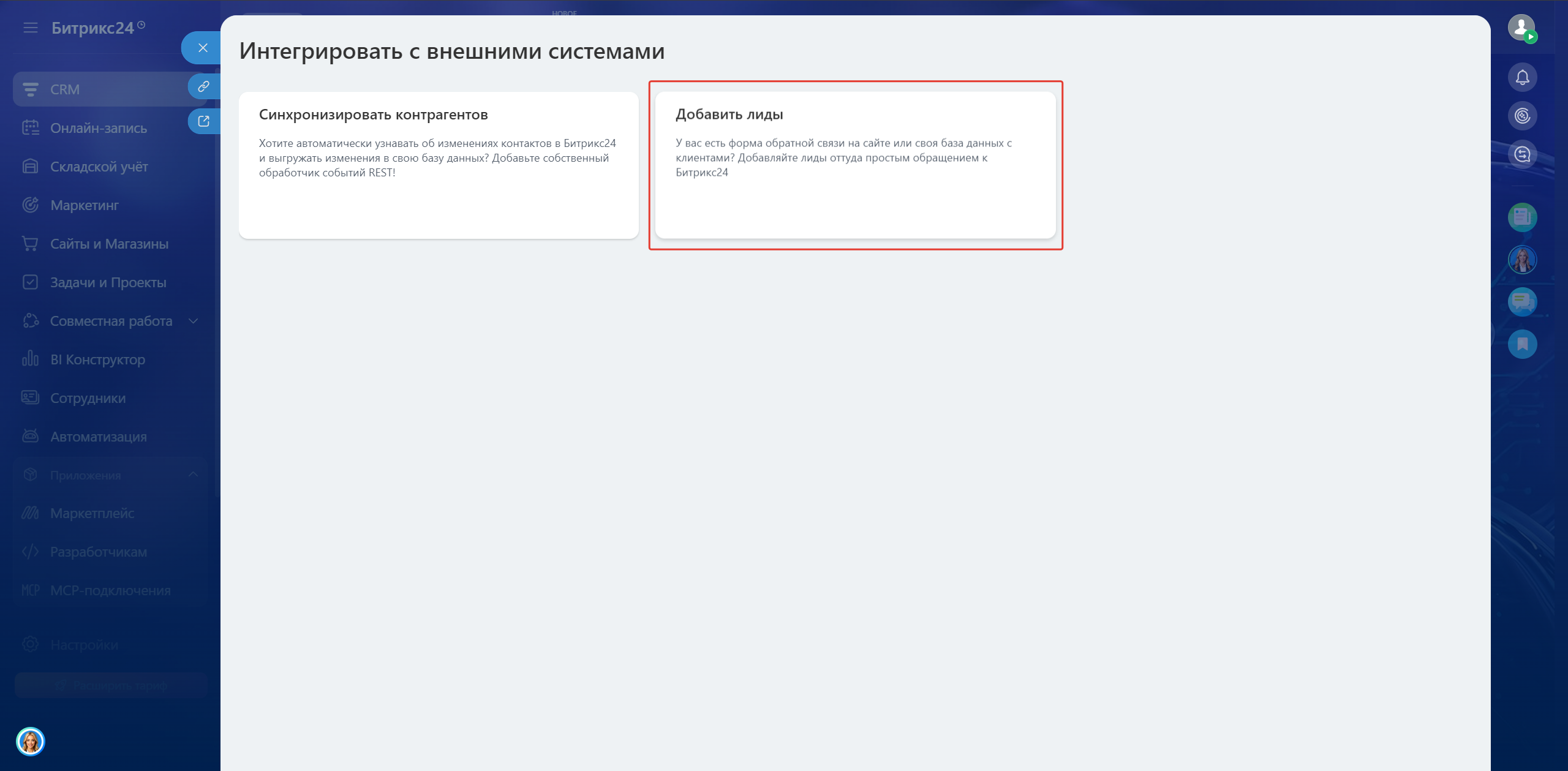
- Добавить лиды (скриншот 3)
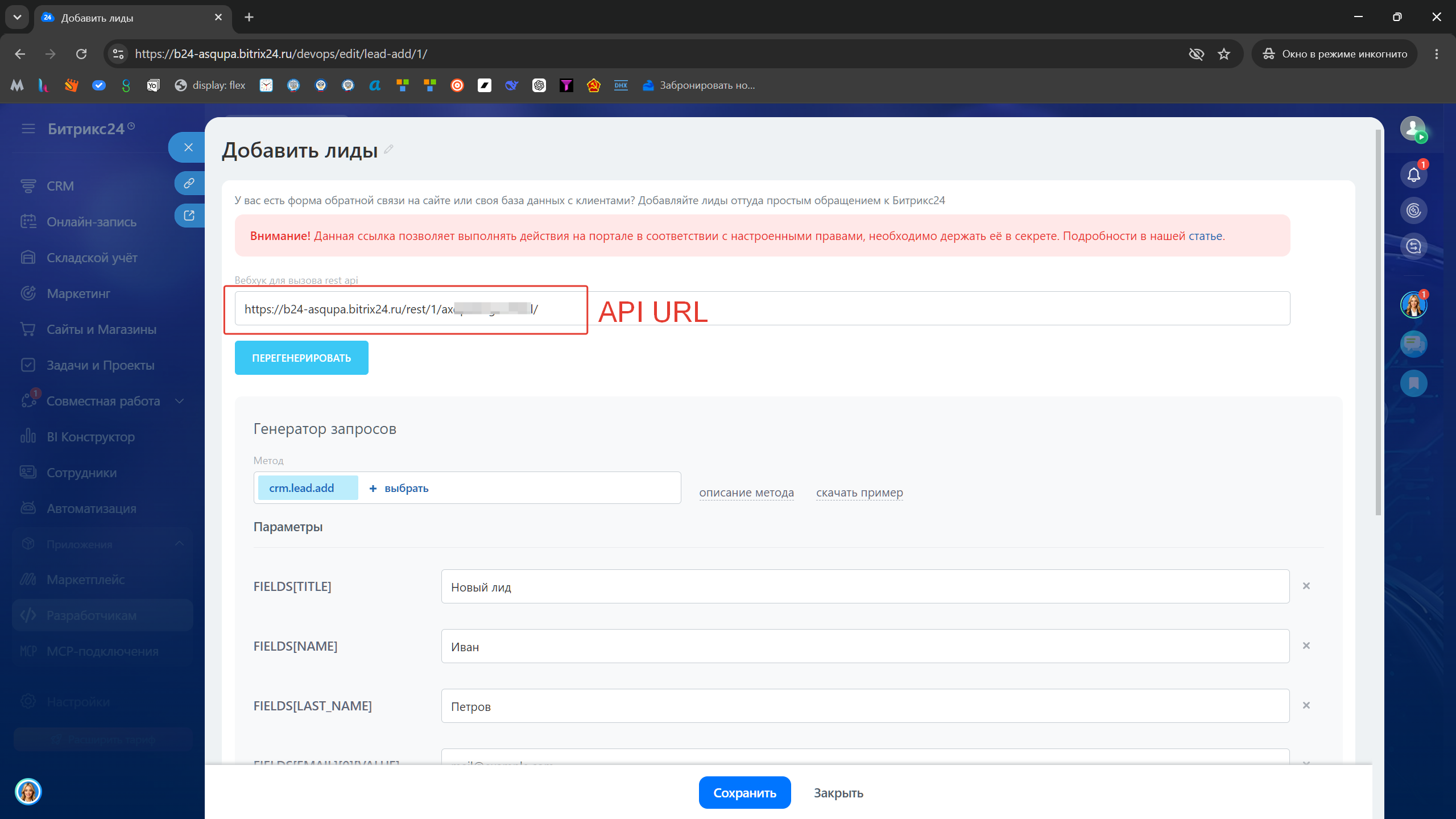
- В открывшемся окне скопируйте API URL (скриншот 4)
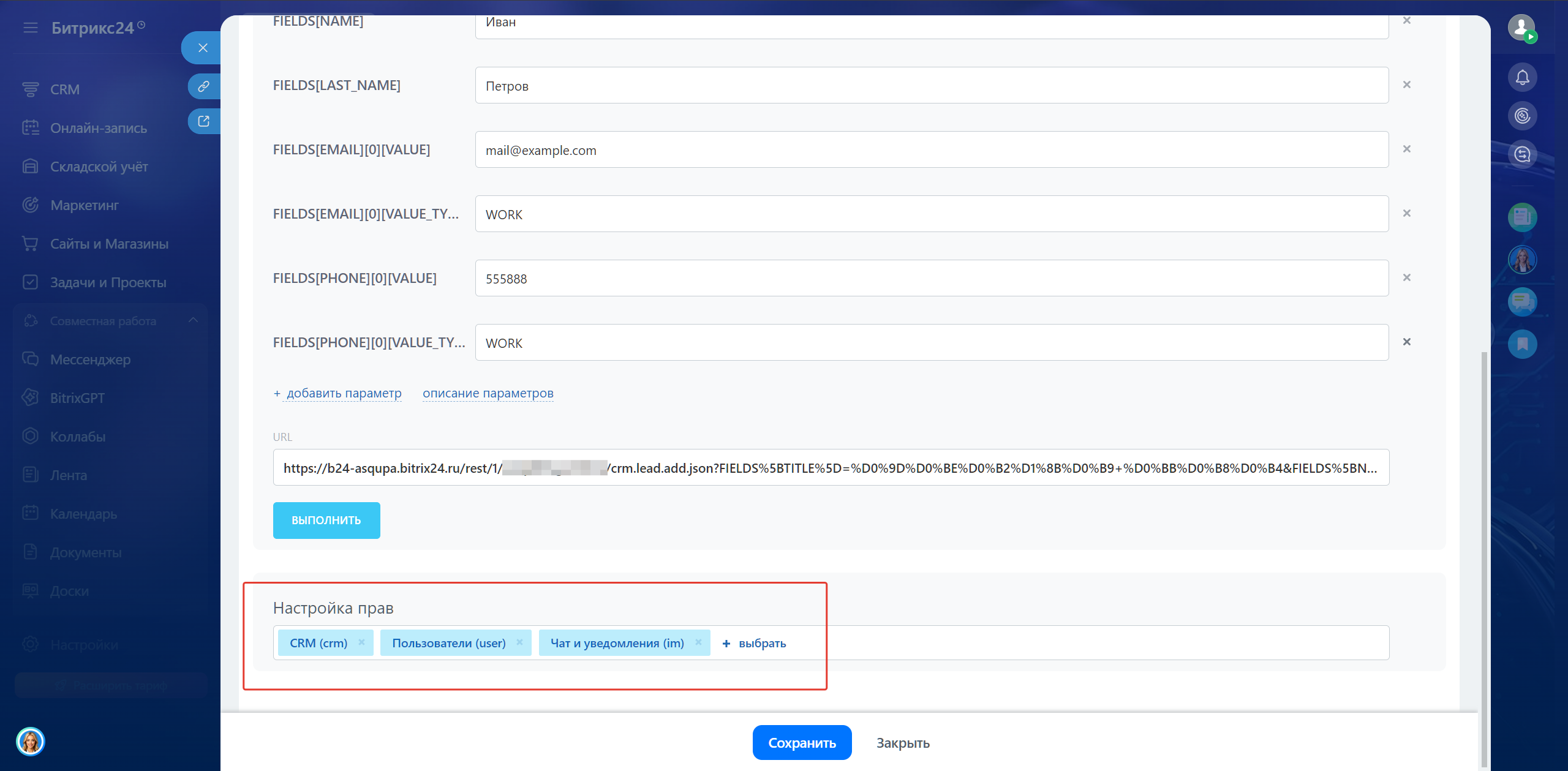
Прокрутите в самый низ и выберите права:
- CRM (crm)
- Пользователи(user)
- Чат и уведомления(im)
Нажмите кнопку Сохранить.
Установка плагина интеграции
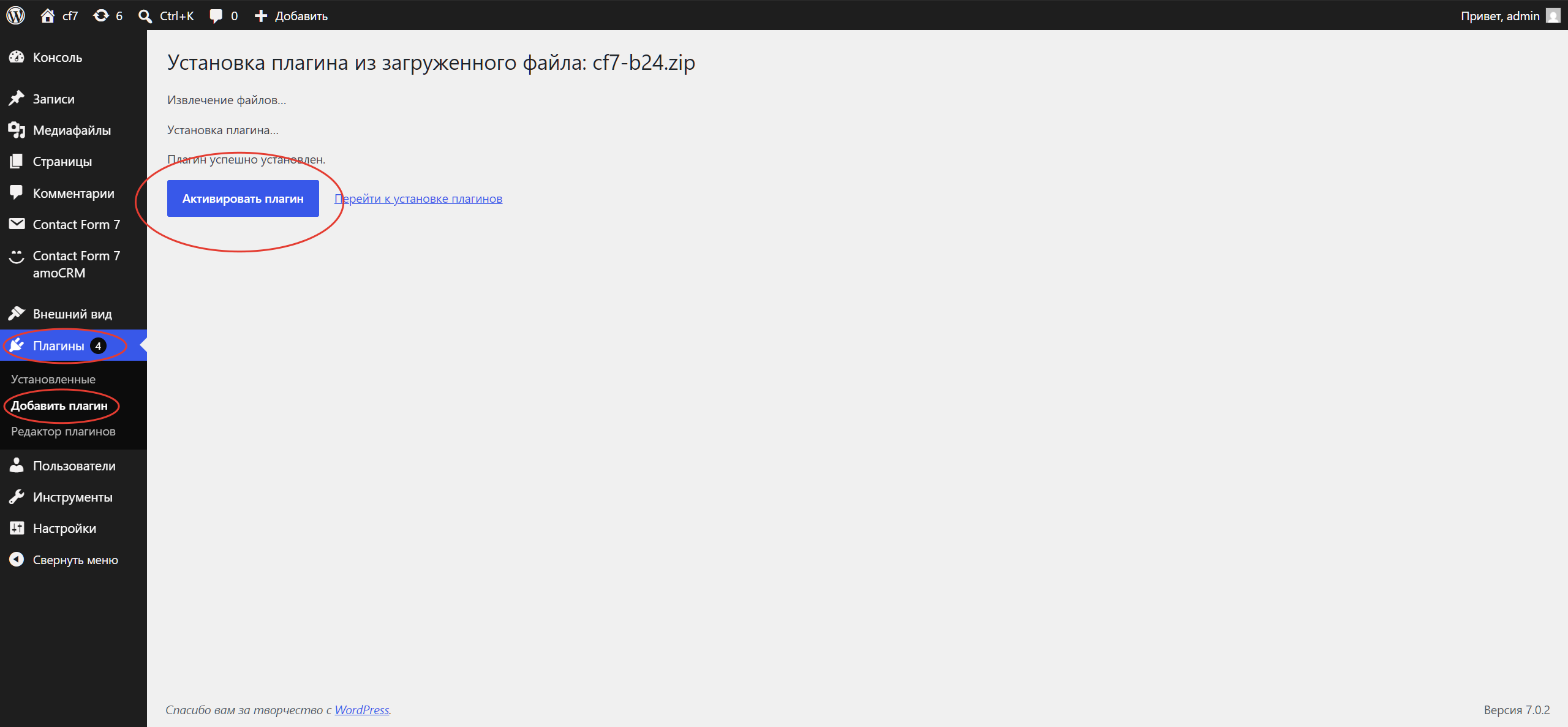
Для установки плагина интеграции Contact Form 7 Wordpress с bitrix24 сначала необходимо его скачать по ссылке выше. После этого откройте Панель администратора вашего сайта, выберите раздел "Плагины" и нажмите кнопку "Добавить новый". Далее нажмите на ссылку "Загрузить плагин", выберите скаченный архив плагина и нажмите кнопку "Установить". После завершения установки плагина активируйте его нажав на соответствующую кнопку.
Архив несовместим в MacOS
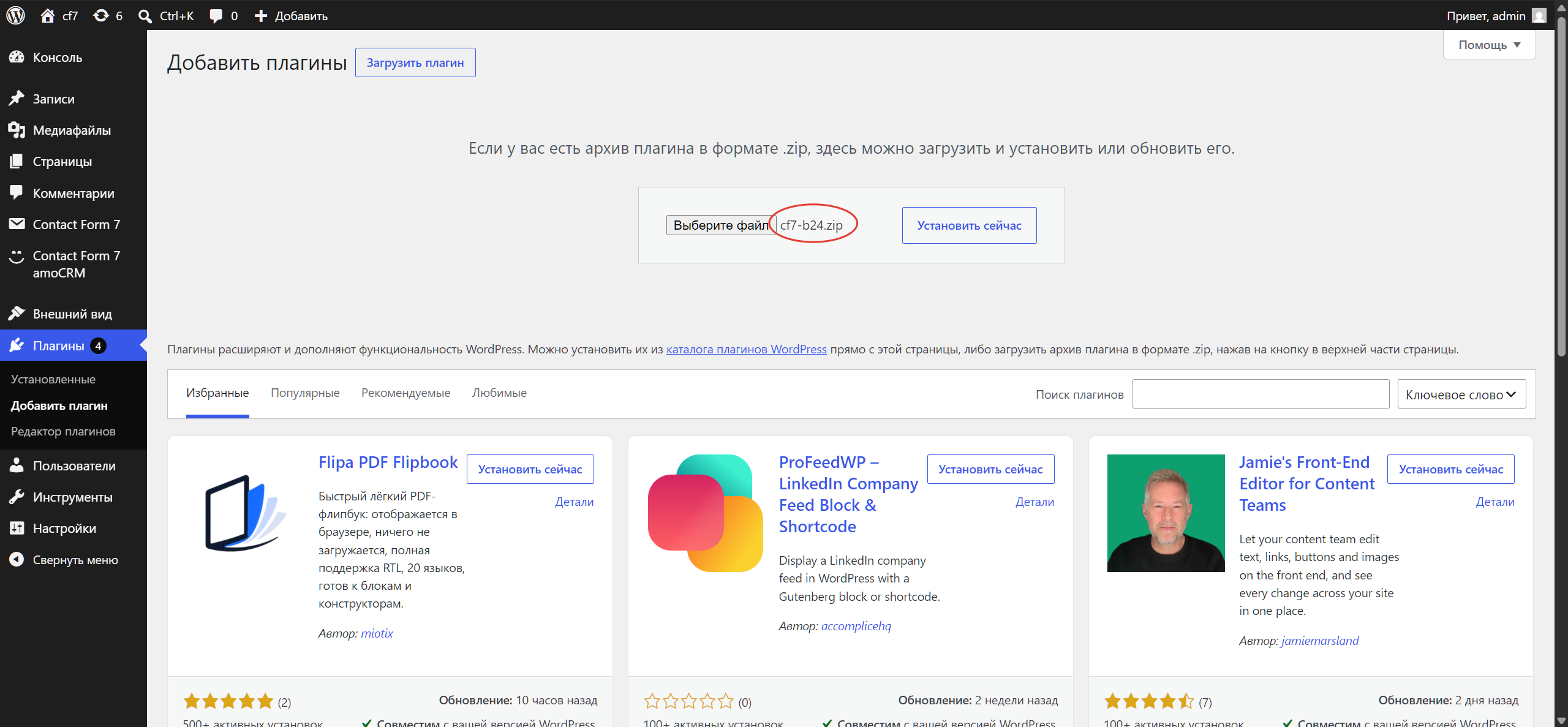
У пользователей MacOS иногда возникает проблема установки плагина сопровождающаяся ошибкой "Архив несовместим". При скачивании плагина MacOS автоматически распаковывает архив и вы пытаетесь загрузить папку, поэтому и возникает ошибка. Вам нужно запаковать папку "cf7-b24" в zip-архив и после этого установить плагин. Важно проверить, что когда вы добавили файл, его название должно быть "cf7-b24.zip", а не "cf7-b24".
Переход в настройки интеграции
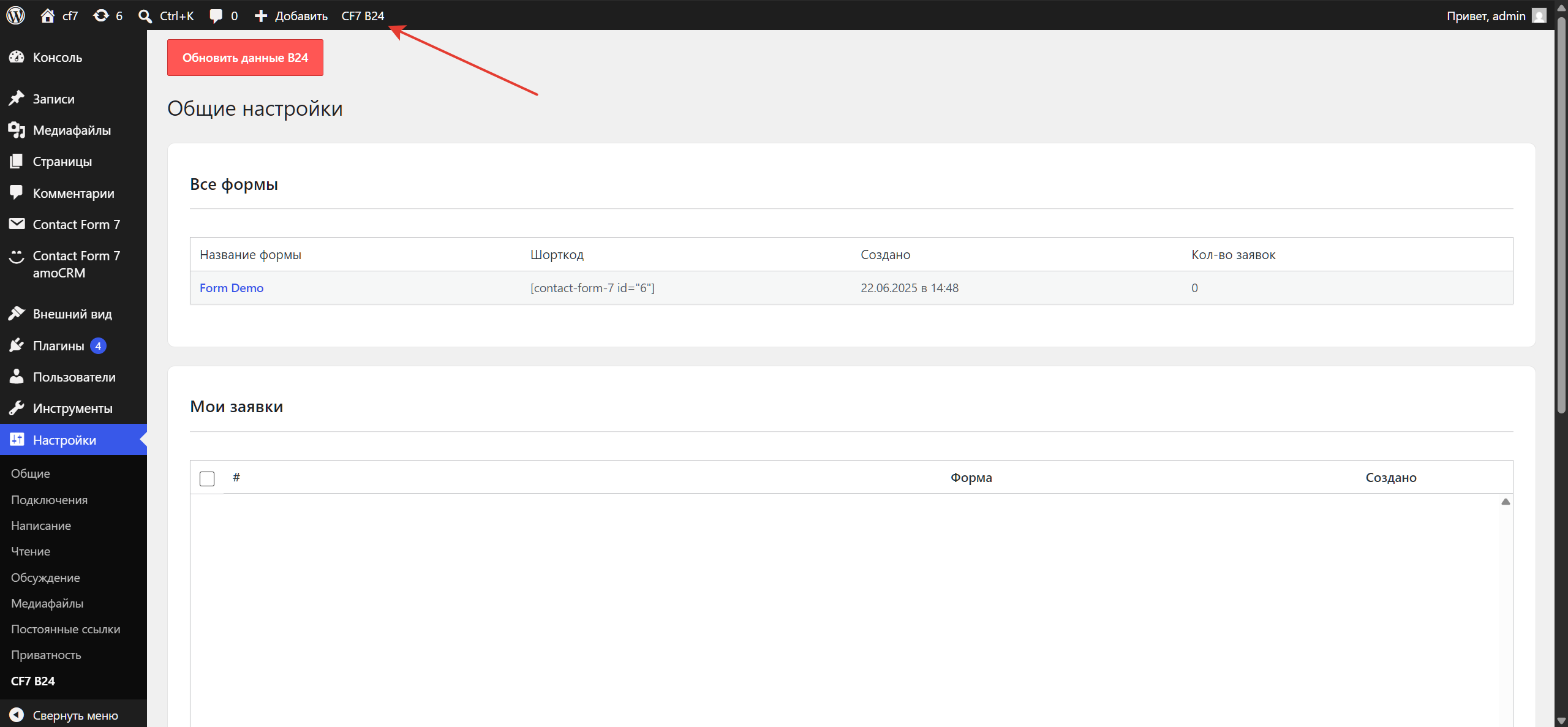
Быстро попасть в настройку интеграции форм можно из верхнего меню Wordpress, кликнув на CF7 B24.
Настройка интеграции форм
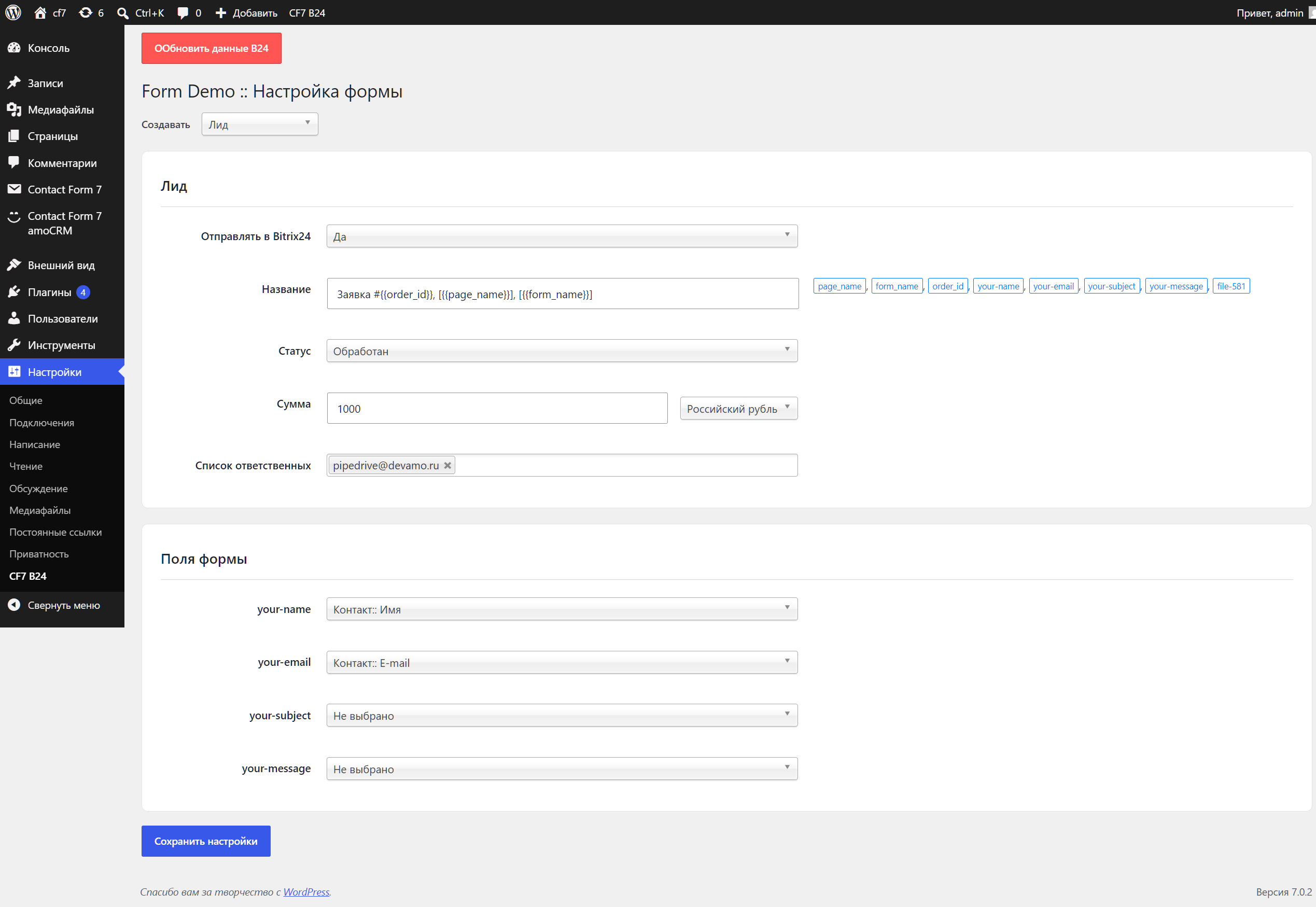
Перейдите в нужную форму и произведите необходимые настройки на свое усмотрение:
По завершению настроек нажмите "Сохранить настройки".
Пояснение настройкам формы
Создавать Лид или Сделку - будет создана соответствующая сущность при отправке формы.
Отправлять в Bitrix24 - если выбрано "Да", то данные из формы будут передаваться в b24.
Название сделки - можно сформировать динамическое название сделки используя произвольный текст и выбрав макросы справа от поля. К примеру {{order_id}} это счетчик отправленных заявок.
Статус - выберите статус воронке.
Сумма - при необходимости укажите сумму сделки/лида, можно установить 0 или оставить поле пустым.
Список ответственных - выберите ответственных, на которых будут распределяться сделка/лид, контакт.
Поля формы - напротив каждого поля формы можно выбрать поле сделки/контакта, в которое будет передано заполненное значение в форме.
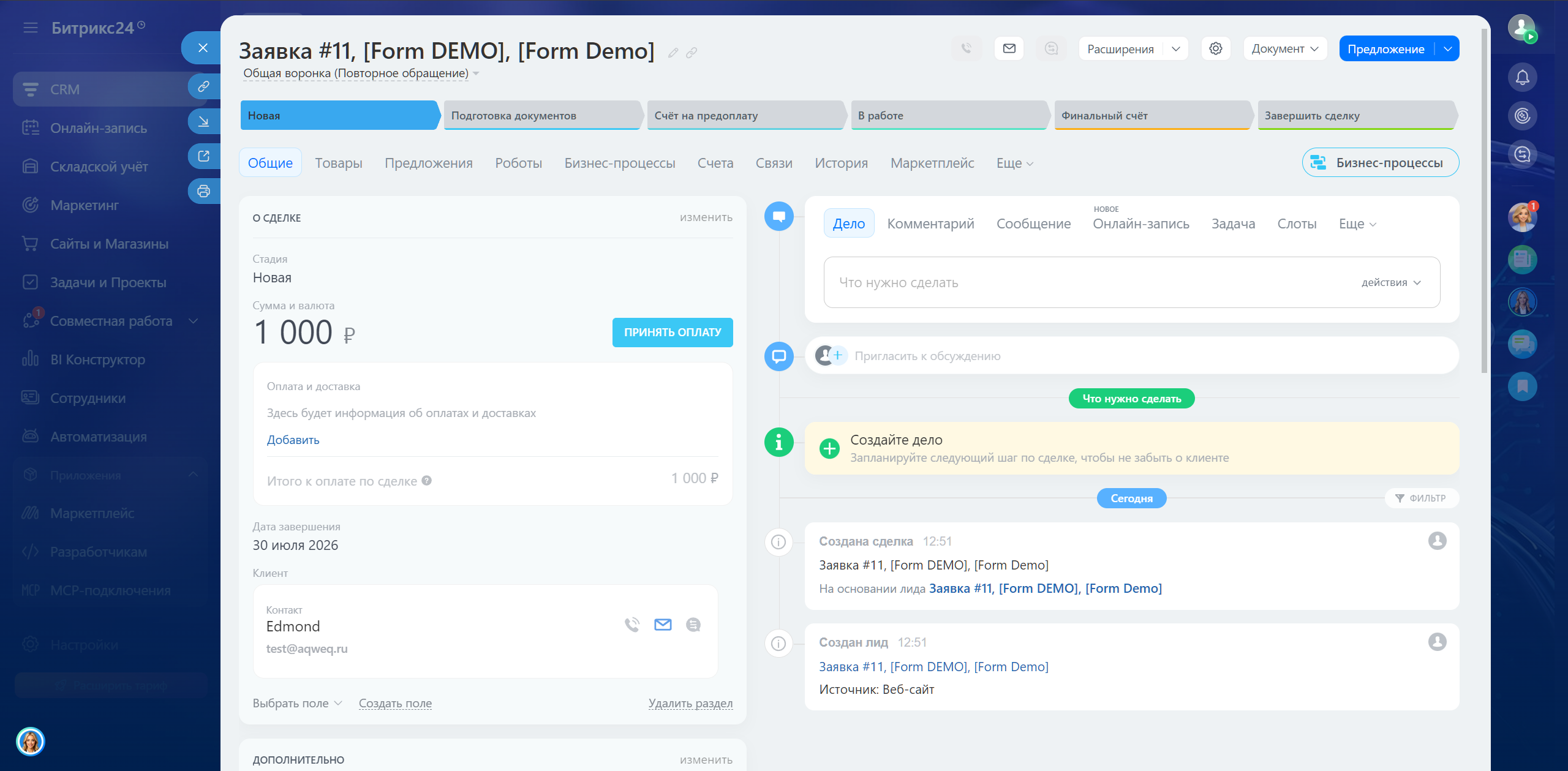
Проверка полученных данных из Contact Form 7 в b24
Прежде чем завершить настройку интеграции Contact Form 7 с bitrix24, необходимо тщательно проверить созданную сделку/лид и контактом. Убедитесь, что все полученная информация верна и актуальна, чтобы избежать ошибок в будущем. Если обнаружите какие-либо ошибки или неточности, вернитесь к настройкам формы в интеграции. Внимательная проверка данных поможет избежать возможных проблем и упростит вашу работу в дальнейшем.
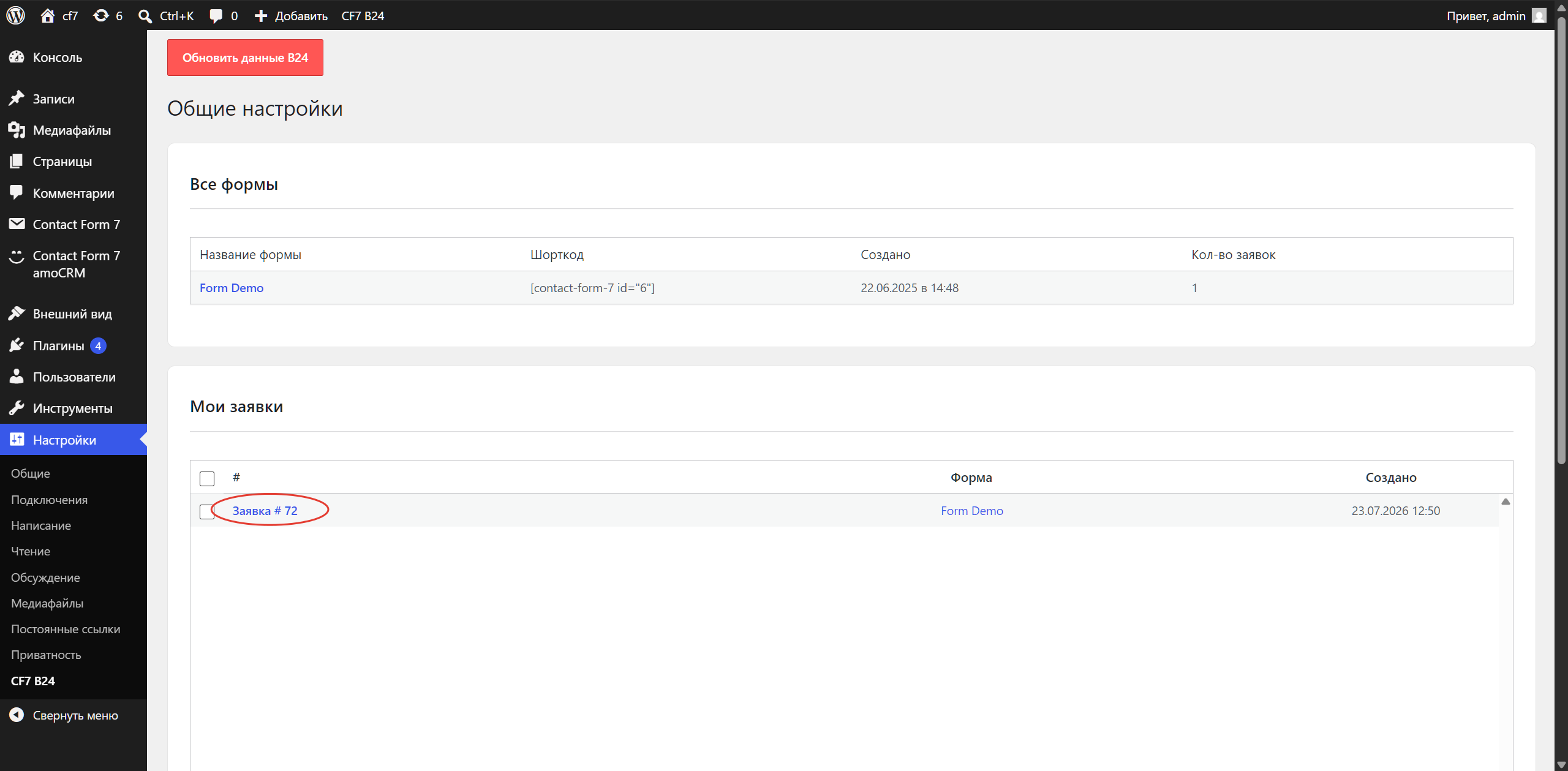
Сохраненная заявка и её повторная отправка
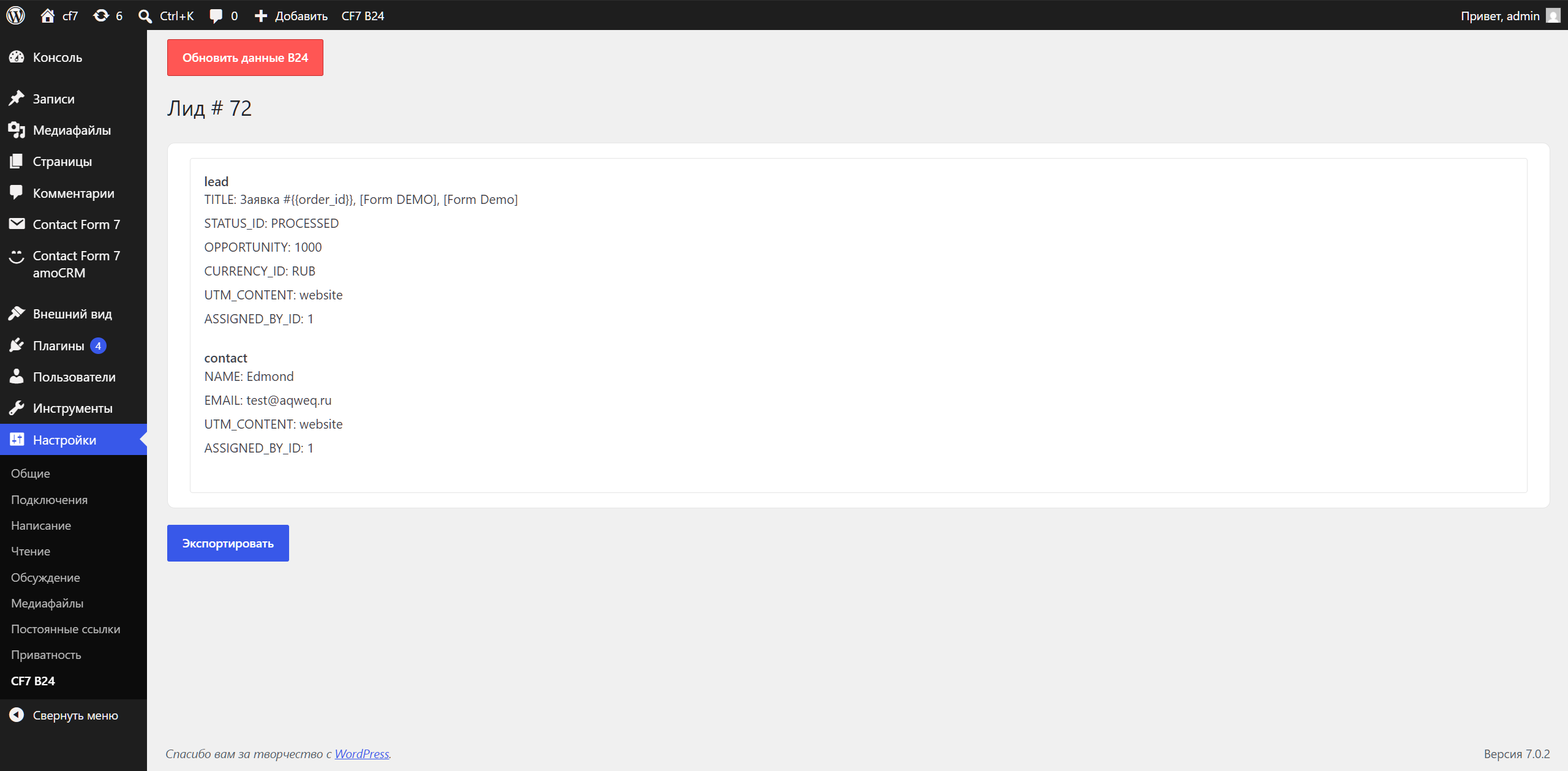
Сразу после отправки формы на сайте, в настройках плагина интеграции сохранится новая отправленная заявка, перейдя в которую можно просмотреть отправленную информацию и при необходимости повторно экспортировать ее, нажав на соответствующую кнопку.
По любым вопросам создайте запрос в поддержку или свяжитесь с нами в telegram.